

Como criar fluxos de trabalho no FlowUp passo a passo e organizar seus processos
23 min de leitura | 19 de março 2026Organizar tarefas dentro de uma equipe nem sempre é simples. À medida que os projetos aumentam, diferentes atividades passam a acontecer ao mesmo tempo e, consequentemente, manter o controle de tudo exige mais estrutura. Nesse contexto, contar com um fluxo de trabalho bem definido deixa de ser um diferencial e passa a ser essencial.
No entanto, muitas equipes ainda enfrentam dificuldades para transformar processos em algo visual, organizado e fácil de acompanhar. Por exemplo, tarefas se perdem, etapas não ficam claras e, ao mesmo tempo, o acompanhamento do progresso depende de alinhamentos constantes.
Por isso, utilizar uma ferramenta como o FlowUp facilita essa organização. Com ele, você consegue estruturar fluxos de trabalho personalizados, definir etapas, organizar tarefas e acompanhar tudo em tempo real. Dessa forma, o trabalho deixa de ser reativo e passa a seguir uma lógica mais clara e previsível.
Ao longo deste guia, você vai aprender, passo a passo, como criar fluxos de trabalho no FlowUp, desde a estrutura inicial até a organização das tarefas e automações. Além disso, verá exemplos práticos de aplicação para diferentes áreas, o que ajuda, inclusive, a adaptar o uso da ferramenta à realidade da sua equipe.
Assim, ao final, você terá um fluxo estruturado, funcional e pronto para apoiar a execução dos seus projetos com mais clareza e eficiência.
1. O que é um fluxo de trabalho dentro do FlowUp
Antes de criar um fluxo de trabalho no FlowUp, é importante entender como a ferramenta organiza tarefas e processos na prática. De modo geral, o fluxo funciona como uma sequência estruturada de atividades que a equipe executa até concluir um objetivo.
No entanto, no FlowUp, esse conceito vai além de uma simples lista de tarefas. Na prática, cada fluxo representa um processo completo, com etapas bem definidas, responsáveis e regras que determinam como o trabalho avança.
1.1 Como o FlowUp estrutura tarefas e etapas
Em primeiro lugar, o FlowUp organiza o fluxo de trabalho por meio de tarefas conectadas entre si. Ou seja, cada atividade pode depender de outra para começar, criando uma sequência lógica de execução.
Além disso, é possível definir responsáveis, prazos e status para cada tarefa. Dessa forma, a equipe entende exatamente o que precisa ser feito e, ao mesmo tempo, acompanha o progresso com mais clareza.
Por exemplo, em um fluxo de marketing, uma tarefa de revisão só começa após a criação do conteúdo. Assim, o processo se mantém organizado e evita retrabalho.
Leia mais sobre o tema em: Fluxo de trabalho: o que é e como criar processos eficientes
1.2 Diferença entre fluxo simples e fluxo automatizado
Por outro lado, nem todos os fluxos funcionam da mesma forma. De maneira geral, você pode criar fluxos simples ou automatizados dentro do FlowUp.
-
Fluxo simples → as tarefas avançam manualmente
-
Fluxo automatizado → o sistema ativa tarefas automaticamente com base em regras
Nesse sentido, a automação permite que o fluxo continue sem depender de ações manuais. Como resultado, a equipe ganha velocidade e reduz falhas operacionais.
Ainda assim, o ideal é começar com um fluxo mais simples e, em seguida, evoluir para automações conforme o processo amadurece.
2. Passo a passo para criar um fluxo de trabalho no FlowUp
Agora que você já entende como o FlowUp estrutura processos, é hora de colocar isso em prática. De forma simples, você pode criar um fluxo completo em poucos passos e, assim, organizar tarefas de maneira visual e eficiente.
2.1 Crie um novo fluxo de trabalho
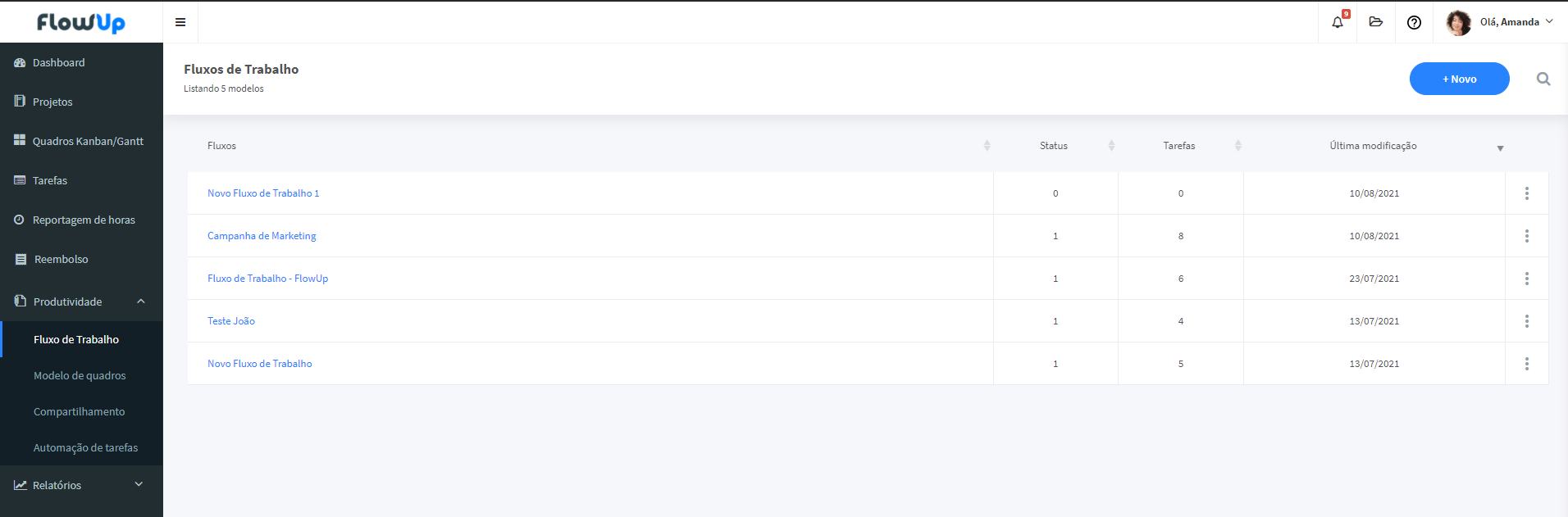
Primeiramente, acesse o menu lateral do FlowUp e clique em Produtividade → Fluxo de Trabalho. Em seguida, selecione a opção + Novo para iniciar a criação.
Nesse momento, defina um nome claro para o fluxo e, se necessário, adicione uma descrição. Dessa forma, você facilita a identificação do processo e mantém a organização ao longo do tempo.
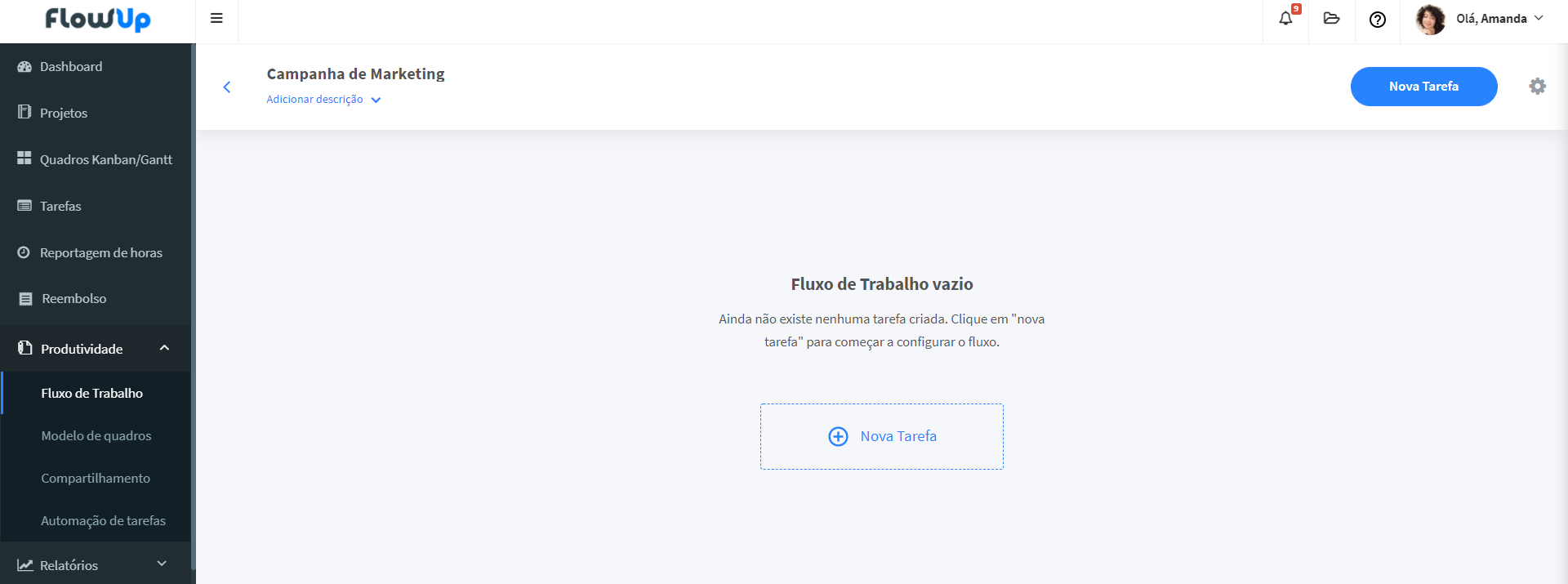
Além disso, caso precise ajustar o nome depois, basta acessar o ícone de configurações e renomear o fluxo. Ou seja, você pode evoluir a estrutura conforme o processo amadurece.
2.2 Adicione a primeira tarefa
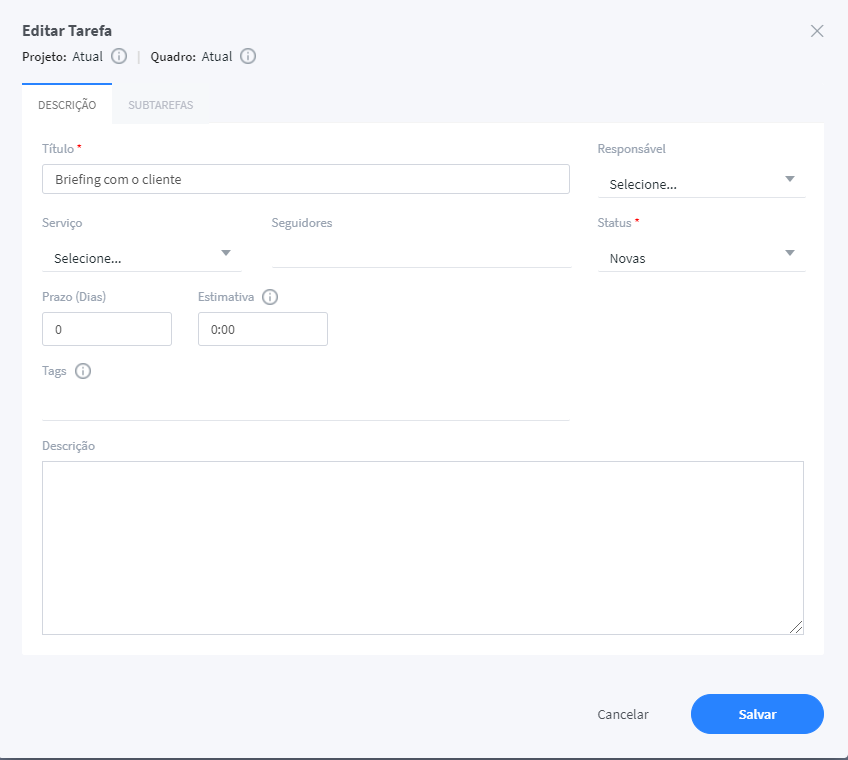
Em seguida, com o fluxo criado, clique em Nova Tarefa. Nesse passo, você define o título da atividade e escolhe o status inicial dentro do fluxo.
De modo geral, essa primeira tarefa representa o ponto de partida do processo. Por exemplo, pode ser um briefing, uma solicitação ou o início de uma entrega.
Além disso, você pode incluir informações como responsável, prazo e descrição. Assim, a equipe já entende o contexto da atividade desde o início.
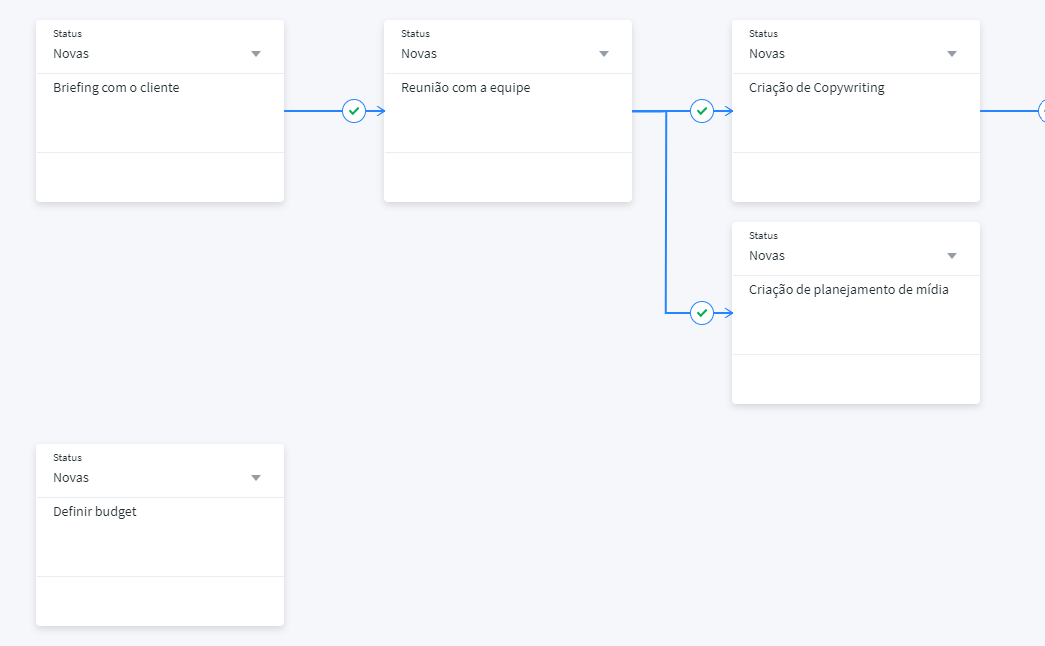
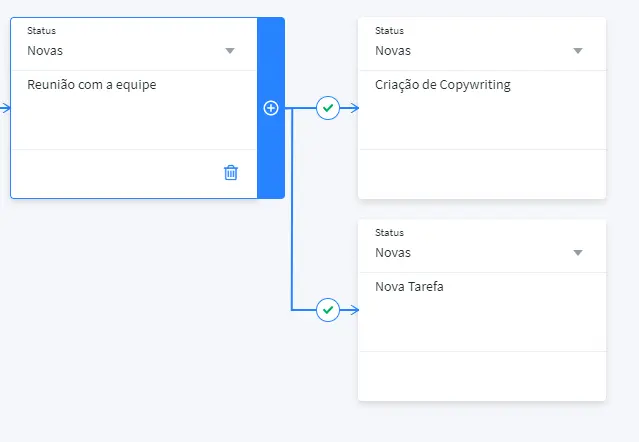
2.3 Estruture tarefas sequenciais e paralelas
Depois de criar a primeira tarefa, você pode expandir o fluxo. Nesse sentido, existem duas formas principais de organização:
-
Sequencialmente → uma tarefa depende da conclusão da anterior
-
Paralelamente → múltiplas tarefas acontecem ao mesmo tempo
Por exemplo, após uma etapa de planejamento, você pode ativar tarefas de execução em paralelo. Dessa forma, o fluxo ganha velocidade e flexibilidade.
Além disso, o FlowUp permite criar ramificações dentro do processo. Ou seja, uma única tarefa pode ativar várias outras simultaneamente.
2.4 Defina condições e automações entre tarefas
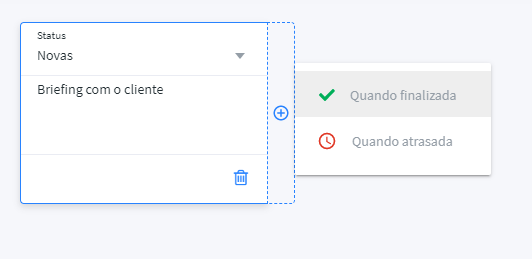
Além da estrutura básica, você também pode configurar regras para automatizar o fluxo. Por exemplo, uma tarefa pode ser ativada automaticamente quando outra for concluída ou atrasada.
Dessa maneira, o sistema reduz a necessidade de ações manuais e, consequentemente, melhora a consistência do processo.
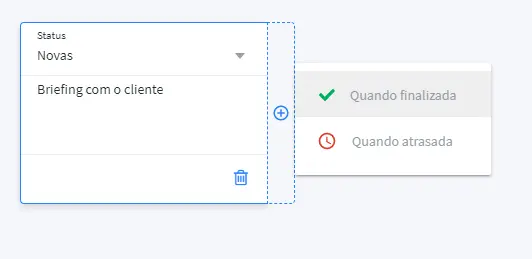
No entanto, é importante usar automações com critério. Em vez de automatizar tudo, comece pelas etapas mais repetitivas. Assim, você garante eficiência sem perder controle.
Saiba mais em: Workflows automatizados: como aumentar a produtividade da equipe
2.5 Configure responsáveis, prazos e organização
Ao mesmo tempo, definir responsáveis e prazos é essencial para o fluxo funcionar. Afinal, quando cada tarefa tem um dono claro, a execução se torna mais previsível.
Além disso, ao organizar prioridades, a equipe consegue distribuir melhor o trabalho. Como resultado, reduz atrasos e melhora o alinhamento entre as etapas.
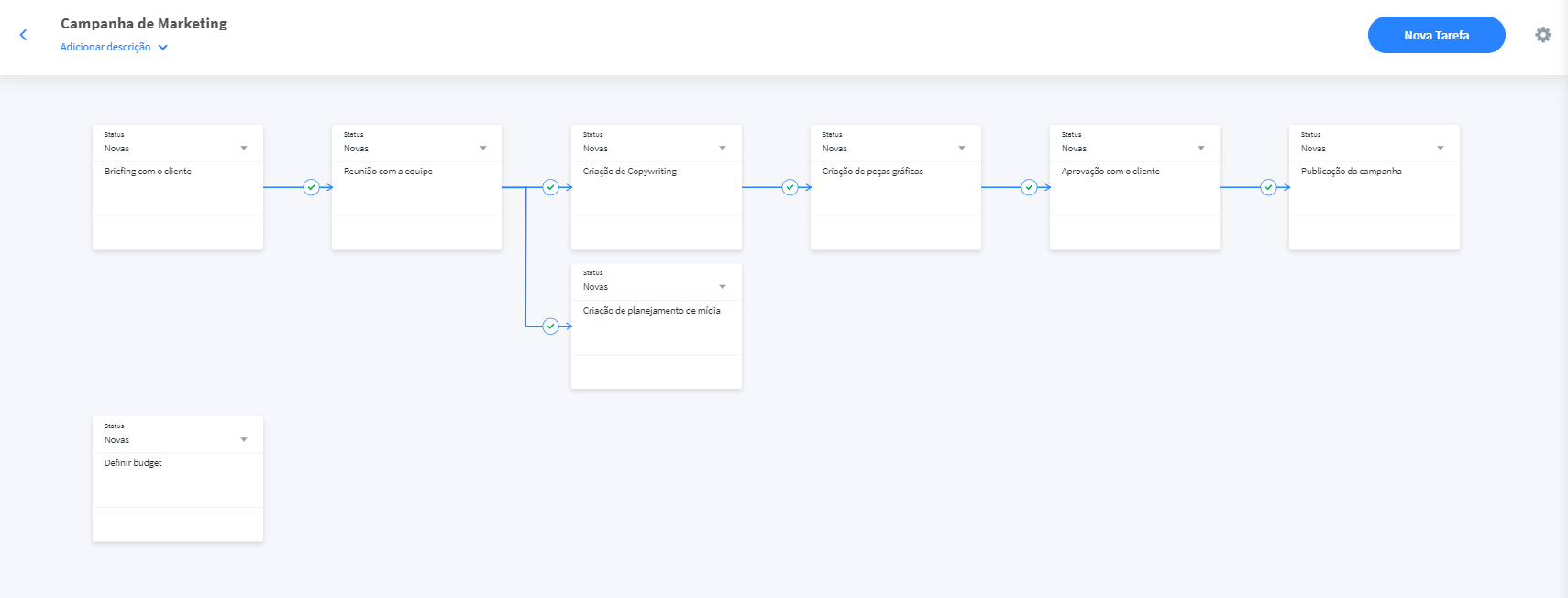
2.6 Acompanhe o fluxo em tempo real
Por fim, acompanhe o andamento das tarefas dentro do próprio sistema. Com isso, gestores conseguem identificar gargalos rapidamente e, assim, ajustar o fluxo sempre que necessário.
Além disso, a visualização em tempo real permite tomar decisões mais rápidas. Portanto, o fluxo deixa de ser apenas uma estrutura e passa a ser uma ferramenta ativa de gestão.
Você também pode gostar de ler: Gestão de tarefas: o que é e como fazer em equipes remotas
3. Boas práticas para estruturar fluxos eficientes no FlowUp
Depois de criar seu fluxo de trabalho no FlowUp, o próximo passo consiste em refiná-lo. Afinal, não basta apenas estruturar tarefas; é fundamental garantir que o fluxo seja claro, eficiente e sustentável ao longo do tempo.
Nesse sentido, algumas boas práticas ajudam a evitar complexidade desnecessária e, ao mesmo tempo, aumentam a produtividade da equipe.
3.1 Comece simples e evolua o fluxo gradualmente
Em primeiro lugar, evite criar fluxos muito complexos logo no início. Em vez disso, comece com uma estrutura simples e, à medida que o processo amadurece, adicione novas etapas e automações.
Dessa forma, a equipe se adapta mais facilmente e, além disso, você reduz o risco de criar um fluxo difícil de manter.
3.2 Evite excesso de etapas e tarefas desnecessárias
Por outro lado, adicionar muitas etapas pode tornar o fluxo confuso. Nesse caso, cada tarefa deve ter um propósito claro dentro do processo.
Ou seja, se uma etapa não contribui diretamente para a entrega, ela provavelmente deve ser removida. Assim, o fluxo se mantém mais leve e eficiente.
3.3 Padronize processos recorrentes
Além disso, sempre que um processo se repete, vale padronizá-lo dentro do FlowUp. Por exemplo, fluxos de marketing, atendimento ou financeiro podem seguir estruturas semelhantes.
Dessa maneira, a equipe economiza tempo e, ao mesmo tempo, reduz erros operacionais.
Este artigo pode te ajudar a aprofundar seu conhecimento no tema: Gestão de processos: como melhorar fluxos de trabalho na sua empresa
3.4 Revise e otimize continuamente o fluxo
Por fim, nenhum fluxo deve ser considerado definitivo. Pelo contrário, é importante revisar o processo com frequência e identificar pontos de melhoria.
Nesse contexto, observar gargalos, atrasos e retrabalhos ajuda a evoluir o fluxo. Assim, a operação se torna mais eficiente e preparada para crescer.
4. Exemplos de fluxos de trabalho no FlowUp
Depois de estruturar um fluxo dentro do FlowUp, fica mais fácil visualizar como ele funciona na prática. Afinal, entender exemplos reais ajuda a adaptar o uso da ferramenta para diferentes áreas da empresa.
Além disso, cada equipe pode configurar seus fluxos de acordo com suas demandas. Dessa forma, o FlowUp se torna uma solução flexível, que acompanha diferentes tipos de operação.
A seguir, veja alguns exemplos práticos.
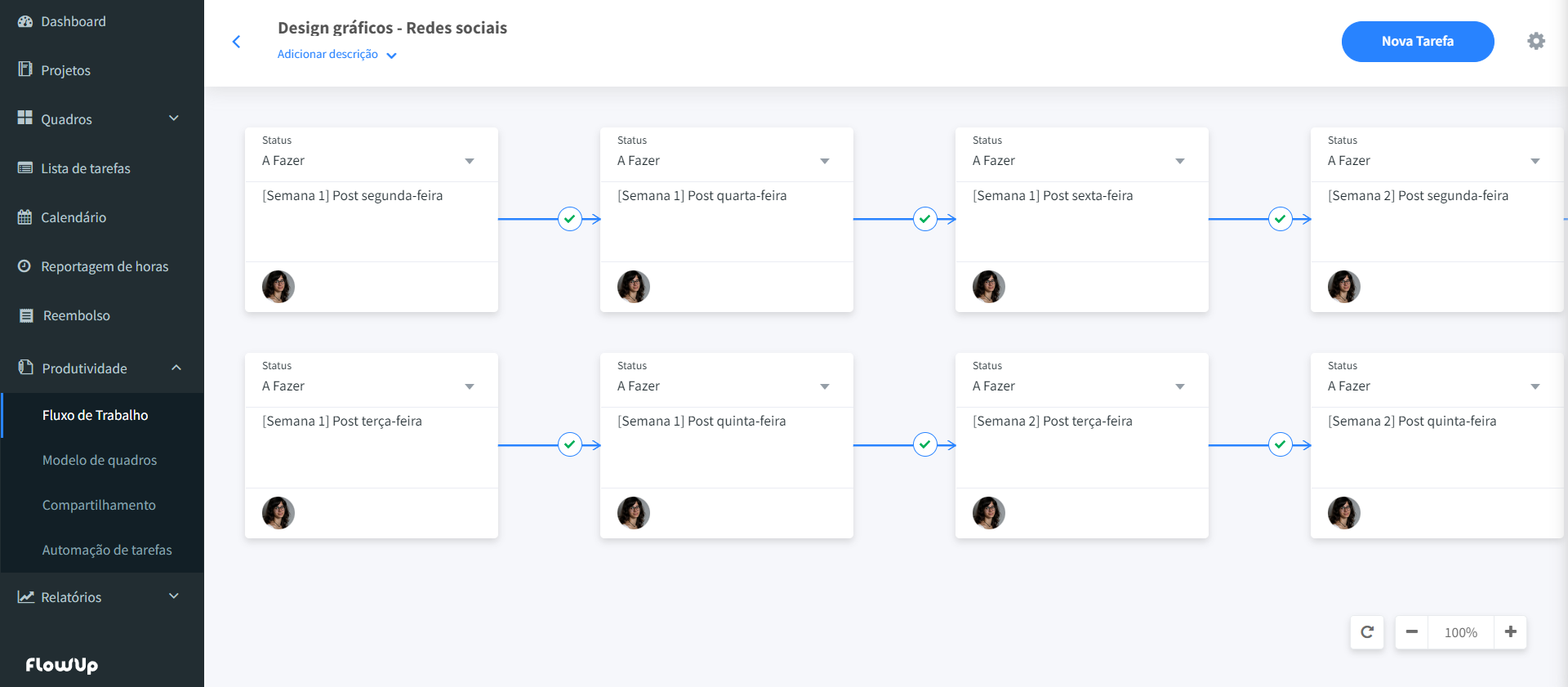
4.1 Fluxo de trabalho para design gráfico
No setor de design, o fluxo geralmente começa com o briefing. Em seguida, a equipe parte para a criação, revisão e aprovação das peças.
Nesse sentido, organizar essas etapas dentro do FlowUp garante mais clareza. Além disso, como cada tarefa possui responsável e prazo, o processo se torna mais previsível.
Por exemplo, uma tarefa de revisão só é ativada após a criação ser concluída. Assim, o fluxo evita retrabalho e mantém a qualidade das entregas.
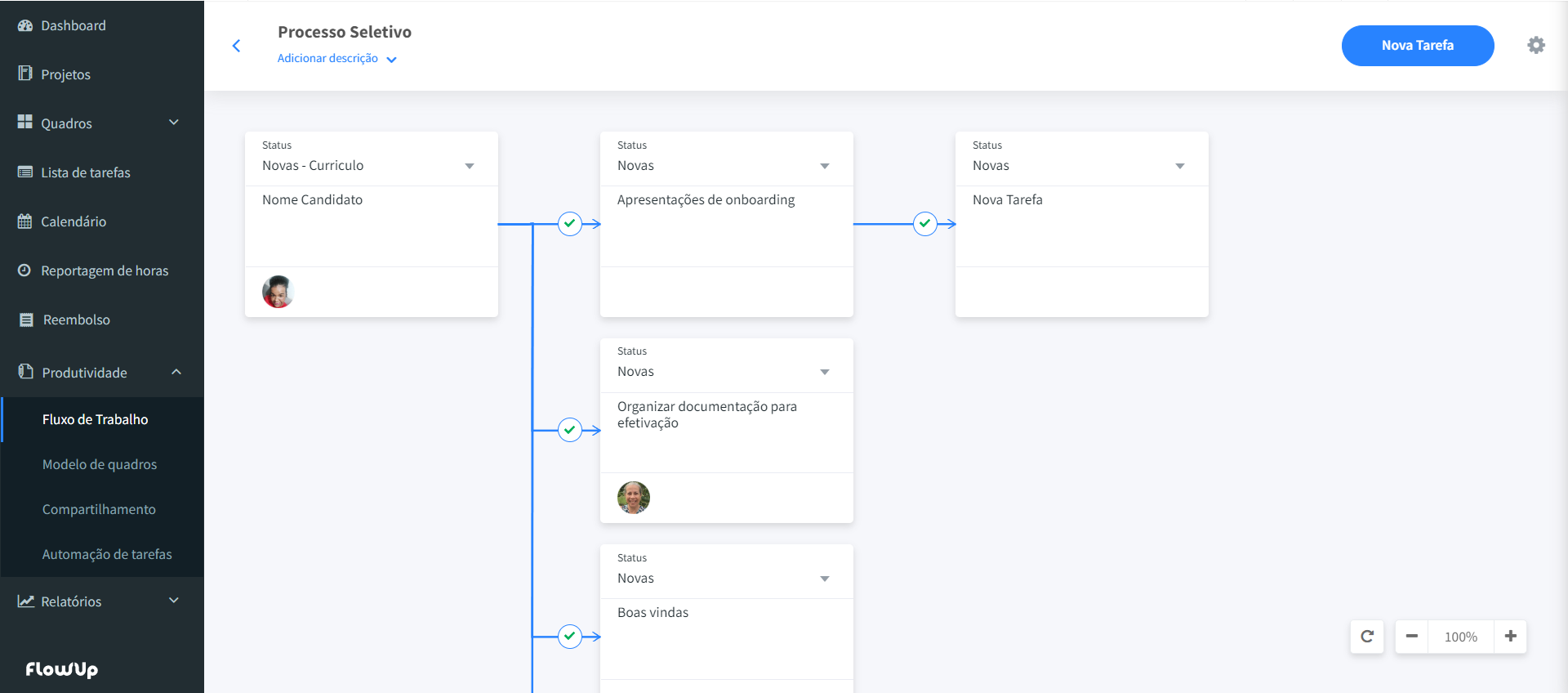
4.2 Fluxo de recrutamento e seleção
No recrutamento, o fluxo pode começar com a publicação da vaga. Depois disso, seguem as etapas de triagem, entrevistas e contratação.
Dessa maneira, todas as fases ficam registradas no sistema. Além disso, gestores acompanham o andamento em tempo real e, consequentemente, tomam decisões com mais segurança.
Ao mesmo tempo, o processo se torna mais transparente para todos os envolvidos.
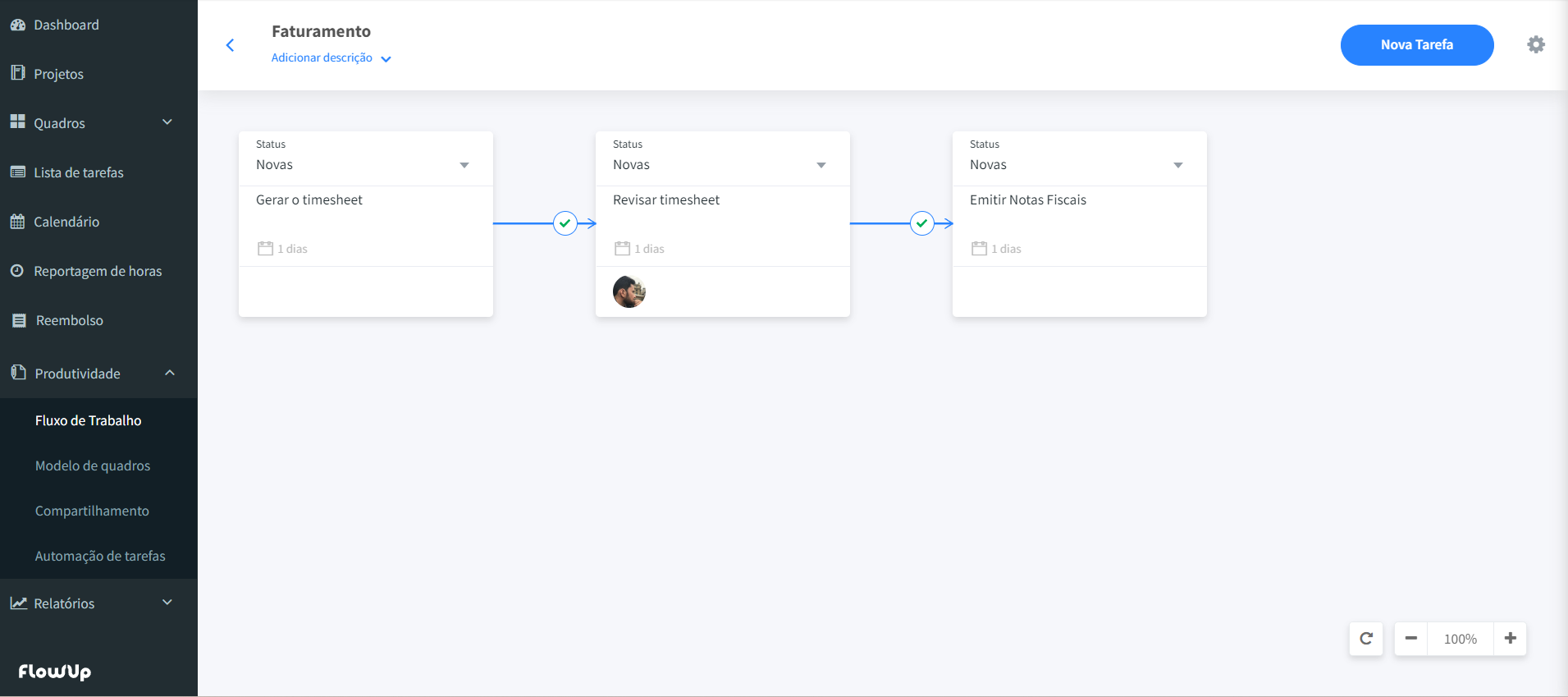
4.3 Fluxo financeiro e faturamento
Na área financeira, o fluxo organiza etapas como emissão de faturas, conferência e acompanhamento de pagamentos.
Nesse contexto, centralizar essas atividades no FlowUp reduz erros e, além disso, melhora o controle das informações.
Por exemplo, ao estruturar um fluxo de faturamento, a equipe consegue acompanhar cada etapa até a conclusão. Assim, a gestão financeira se torna mais previsível.
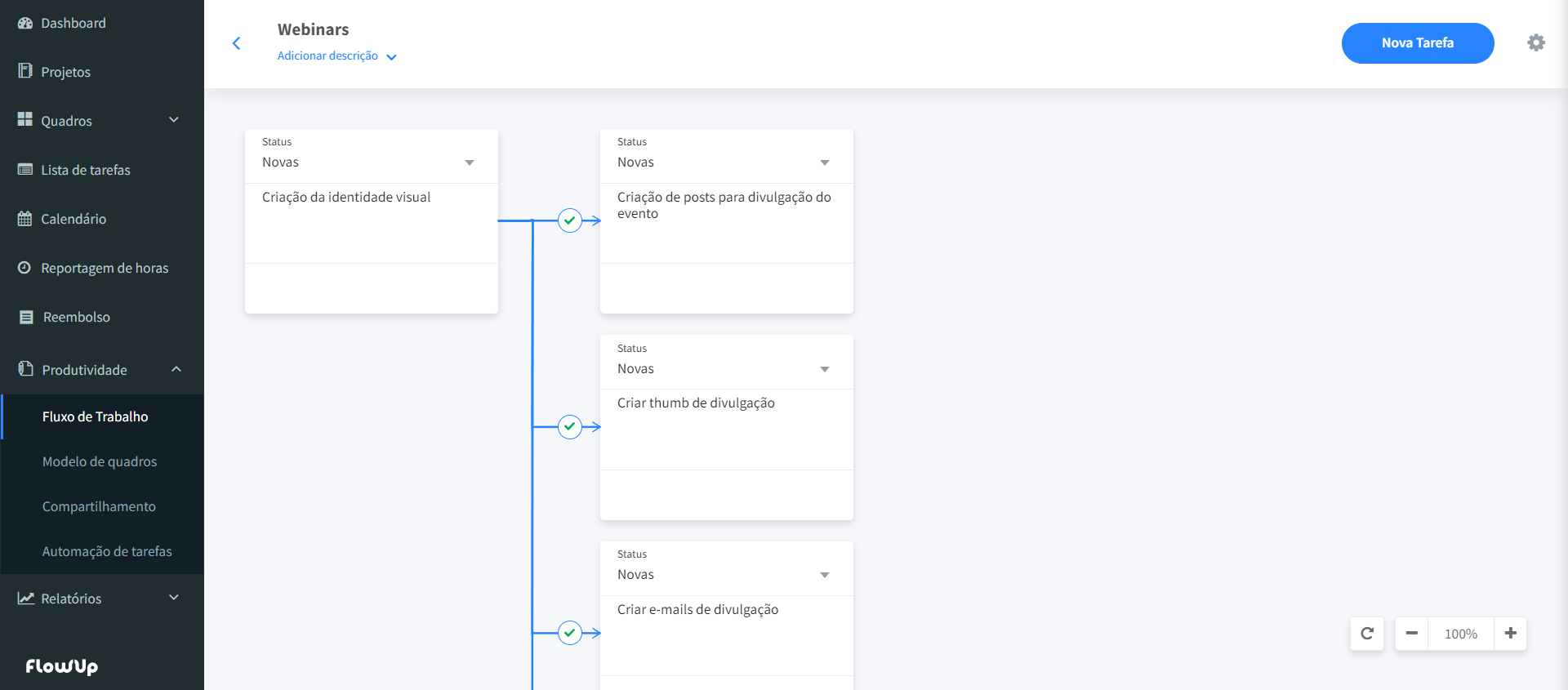
4.4 Fluxo para organização de webinars
Para eventos como webinars, o fluxo pode incluir planejamento, divulgação, execução e acompanhamento.
Além disso, como todas as tarefas ficam organizadas em sequência, a equipe consegue alinhar melhor as atividades. Consequentemente, o evento acontece com mais organização e menos imprevistos.
Nesse sentido, o FlowUp ajuda a garantir que nenhuma etapa seja esquecida. Assim, a experiência final do público melhora.
5. Como adaptar o FlowUp aos processos da sua empresa
Depois de entender como criar fluxos e visualizar exemplos práticos, o próximo passo consiste em adaptar o FlowUp à realidade da sua operação. Afinal, cada empresa possui processos, rotinas e níveis de complexidade diferentes.
Nesse sentido, o grande diferencial do FlowUp está na flexibilidade. Ou seja, você não precisa se adaptar à ferramenta; pelo contrário, a ferramenta se adapta à forma como sua equipe trabalha.
5.1 Personalize fluxos de acordo com cada área
Em primeiro lugar, é importante estruturar fluxos específicos para cada área da empresa. Por exemplo, marketing, financeiro e operações possuem demandas diferentes e, portanto, exigem estruturas distintas.
Dessa forma, cada equipe trabalha com mais clareza e, ao mesmo tempo, evita sobrecarga de informações desnecessárias.
5.2 Integre o fluxo à rotina da equipe
Além disso, o fluxo de trabalho precisa fazer parte do dia a dia da equipe. Caso contrário, ele se torna apenas um registro e perde valor prático.
Por isso, incentive o uso contínuo da ferramenta. Assim, tarefas são atualizadas em tempo real e, consequentemente, o fluxo reflete a realidade da operação.
Ao mesmo tempo, essa integração melhora a comunicação e reduz a dependência de alinhamentos paralelos.
Leia mais em: Fluxo de trabalho: como organizar com softwares de gestão
5.3 Escale processos com mais controle e previsibilidade
Por fim, à medida que a empresa cresce, os fluxos também precisam evoluir. Nesse cenário, o FlowUp permite ajustar etapas, adicionar automações e reorganizar tarefas com facilidade.
Dessa maneira, você mantém o controle mesmo com o aumento das demandas. Além disso, a operação se torna mais previsível e preparada para escalar.
Portanto, adaptar o FlowUp aos seus processos não apenas melhora a organização, mas também cria uma base sólida para crescimento sustentável.
Organize seus processos e ganhe eficiência com o FlowUp!
Criar fluxos de trabalho estruturados não é apenas uma forma de organizar tarefas. Na prática, trata-se de transformar a maneira como sua equipe executa, acompanha e entrega projetos. À medida que os processos ficam mais claros, a operação ganha consistência e, consequentemente, se torna mais previsível.
Além disso, quando você utiliza uma ferramenta como o FlowUp, essa organização deixa de depender de controles manuais. Ou seja, as tarefas passam a seguir uma lógica definida, as responsabilidades ficam claras e, ao mesmo tempo, o acompanhamento acontece de forma contínua.
Dessa forma, a equipe reduz retrabalho, melhora o alinhamento e, assim, consegue focar no que realmente importa: a execução com qualidade.
Ao longo deste guia, você viu como criar fluxos de trabalho no FlowUp, estruturar tarefas, aplicar automações e adaptar o sistema à realidade da sua empresa. Portanto, o próximo passo é colocar esse conhecimento em prática.
Se você quer organizar seus processos, ganhar mais controle sobre as entregas e escalar sua operação com segurança, vale a pena testar o FlowUp e entender, na prática, como a gestão estruturada pode transformar sua rotina.
Experimente o FlowUp e comece a estruturar seus fluxos de trabalho hoje mesmo!
Ou, se preferir, entre em contato com nossa equipe de especialistas e descubra como o FlowUp pode impulsionar a sua gestão.
FAQ — Como criar fluxos de trabalho no FlowUp
Como criar um fluxo de trabalho no FlowUp?
Para criar um fluxo de trabalho no FlowUp, acesse o menu de Produtividade e clique em “Fluxo de Trabalho”. Em seguida, selecione “+ Novo”, defina um nome e comece a adicionar tarefas. Dessa forma, você estrutura etapas, responsáveis e prazos de maneira organizada e visual.
É possível automatizar tarefas no FlowUp?
Sim, o FlowUp permite automatizar tarefas dentro do fluxo. Por exemplo, você pode configurar regras para que uma atividade seja ativada automaticamente após a conclusão de outra. Dessa maneira, o processo se torna mais ágil e, além disso, reduz a necessidade de ações manuais.
Como organizar tarefas dentro de um fluxo no FlowUp?
Dentro do FlowUp, você pode organizar tarefas definindo etapas, responsáveis e prazos. Além disso, é possível criar dependências entre atividades, o que ajuda a manter a sequência lógica do processo. Assim, a equipe entende o que fazer e quando agir.
O FlowUp permite criar fluxos personalizados?
Sim, o FlowUp permite criar fluxos totalmente personalizados. Ou seja, você pode adaptar o processo de acordo com a realidade da sua empresa. Dessa forma, cada equipe trabalha com um fluxo alinhado às suas demandas específicas.
Posso criar tarefas paralelas dentro do fluxo?
Sim, o FlowUp permite criar tarefas paralelas. Nesse caso, diferentes atividades podem acontecer ao mesmo tempo, sem depender umas das outras. Assim, o fluxo ganha mais flexibilidade e, consequentemente, aumenta a velocidade de execução.
Como acompanhar o andamento dos fluxos no FlowUp?
Você pode acompanhar o andamento diretamente na plataforma, em tempo real. Além disso, o FlowUp oferece visualizações que ajudam a identificar o status das tarefas, responsáveis e prazos. Dessa forma, a gestão se torna mais clara e eficiente.